Planurile(Layerele, Layers) au fost introduse in Photoshop incepand cu versiunea 3.0. Acest eveniment a insemnat o adevarata revolutie a mediului de design digital. Pentru prima data se puteau realiza compozitii complexe fara a trebui sa fii un profesionist. Tin minte ca pe vremuri, cand doream sa schimb o compozitie, chiar si un text in cadrul acesteia, era un adevarat calvar.
Este foarte mult de spus in aceasta directie, de aceea ne vom rezuma la a intelege cum functioneaza acest fenomen, descriind operatiile intr-o succesiune de tip tutorial.

Un layer este o imagine situata deasupra alteia. Imaginati-va ca iau o foaie de hartie, o colorez cu rosu. Apoi iau o coala de celofan si desenez un cerc galben, un altul pe care desenez unul albastru, pe care apoi le plasez deasupra foii rosii. Am acum un fundal, rosu, si 2 layere, galben si albastru, exact ca in imaginea alaturata.
Photoshop foloseste paleta de layere pentru a ne permine sa operam astfel de abordari. Un proiect care are mai mult de un layer se numeste compozitie. Paleta Layers din Photoshop, adica meniul grafix expandat corespunzator operatiilor cu layere este o unealta care permite efectuarea de numeroase functii asupra unei compozitii. In continuare vom analiza aceasta paleta.
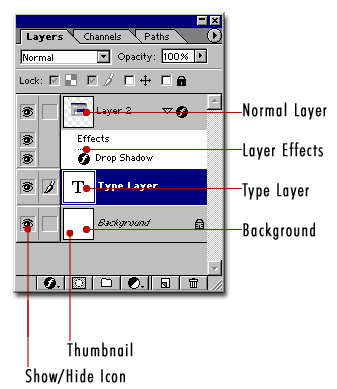
Normal layer: locul unde se afla layerul.
Layer Efects(Styles): Efecte speciale aplicate imaginii din layerul respectiv.In cazul de fata am folosit efectul drop shadow, dar se pot folosi mai multe efecte in acelasi layer.
Type Layer: la fel cu Image Layer, cu deosebirea ca acest layer contine text care poate fi editat.(Putem schimba forma, dimensiunea sau culoarea textului, etc.)
Background: Mereu blocat, nu poate fi pus deasupra altui layer si nu se pot aplica efecte asupra lui. Icoana alaturata acestuia arata ca este blocat. Poate fi transformat in layer normal prin dublu click pe thumbnail.
Thumbnail: Reprezentare miniaturiala a continutului layerului.
Icon-ul Show/Hide: Daca se vede icoana reprezentand ochiul inseamna ca layerul respectiv este vizibil. In caz contrar acesta este invizibil, pana la reapasarea pe icon-ul respectiv.
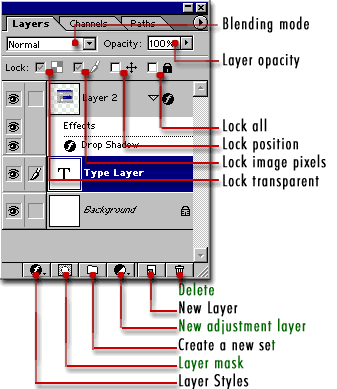
Blending Mode: Schimba modul in care layerele interactioneaza intre ele. Puteti incerca diverse ipostaze pentru a intelege despre ce este vorba.
Layer Opacity: Ajusteaza nivelul de transparenta al fiecarui layer. 0 este complet transparent, 100 este complet opac.
Lock all: In cazul in care este selectata, aceasta optiune are efectul de a proteja layerul impotriva oricarui tip de editare.
Lock Position: Se pot face orice modificari cu exceptia mutarii imaginii.
Lock Transparent: Se poate desena in acest layer dar nu in zonele transparente.
Delete: Se sterge intregul layer. Se poate trage cu mouse`ul layerul respectiv peste icon-ul asociat cosului de gunoi de la baza ferestrei.
New Layer: Selectat pentru a crea un nou layer gol. Deasemenea putem trage un anumit layer peste icon-ul corespunzator acestei operatii pentru a-l duplica.
New Adjustment layer: Permite ajustari nedistructive de culoare asupra layerului(poate fi refacut totul, chiar dupa inchiderea documentului).
Create a new set: Permite organizarea layerelor in directoare.
Layer Mask: Permite indepartarea unor zone ale unui layer fara a distruge imaginea originala.
Layer Styles: Efecte speciale pentru layere. Putem realiza lucruri deosebite, cu efort minim. Sa incercam cateva macar!
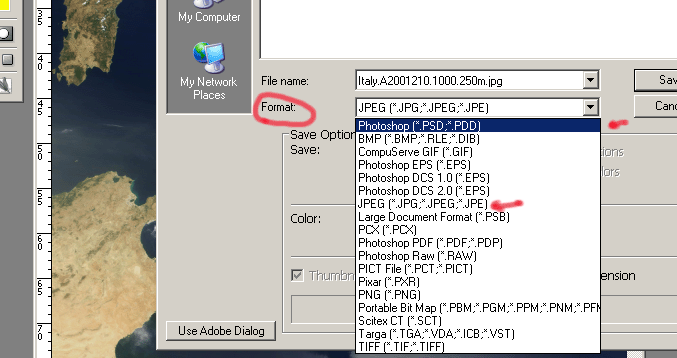
Trebuie spus ca imagini cu mai multe planuri cat si imagini fara fundal pot fi salvate doar in format propriu mediului Photoshop.
Cu cat exista mai multe layere, cu atat mai mult creste dimensiunea in bytes a imaginii. Zonele transparente nu conteaza.
Odata ce ai terminat proiectul, poti sa lipesti layerele si sa salvezi ulterior intr-un format traditional folosind optiunea "Layer/Flatten image", care aduce toate imaginile in acelasi plan. Trebuie sa fim atenti cu aceasta operatie pentru ca odata salvata in acest fel, drumul inapoi este imposibil. De aceea e bine sa salvam atat in format Photoshop pentru editari ulterioare, cat si in format traditional.
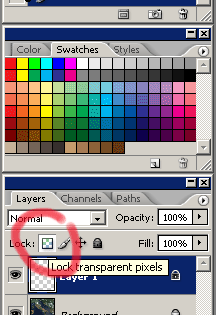
Bifand aceasta optiune, ne va permite sa lucram doar asupra acelor portiuni din layer care sunt "pigmentate" - adica au informatie reprezentata prin pixeli. Zonele neacoperite de pixeli vor parea transparente si nu vor fi afectate. Unele filtre, ca Blur, nu pot functiona daca aceasta optiune este selectata, pentru ca trebuie sa poata distribui culoare in zonele transparente.